
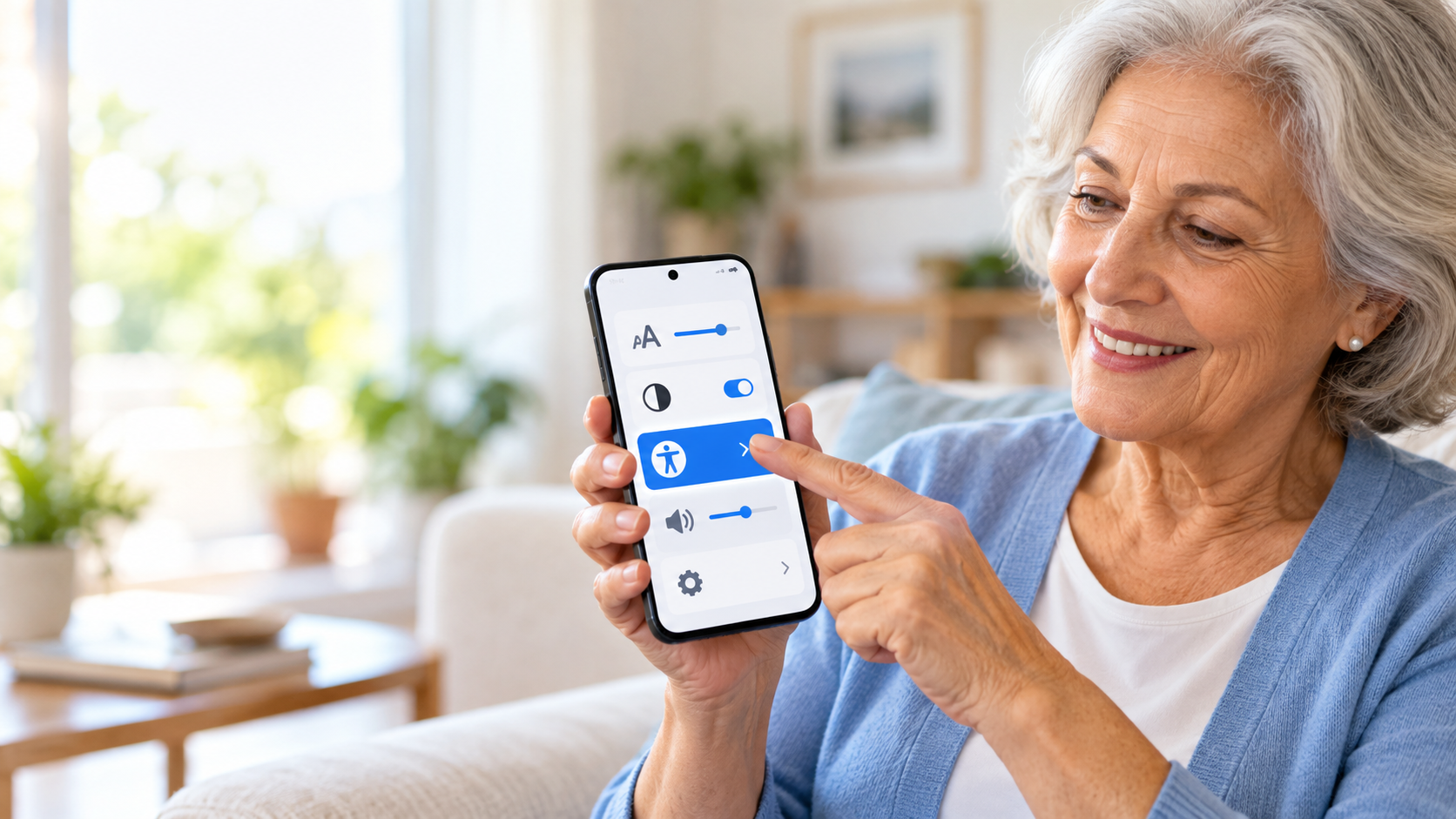
Uno smartphone può diventare molto più facile da vedere, ascoltare e usare. Non serve per forza comprarne uno nuovo. Android e iPhone hanno già molte funzioni di accessibilità gratuite.
In questa guida vediamo le impostazioni più utili per persone anziane, ipovedenti, cieche, sorde o con difficoltà nei movimenti. I nomi dei menu possono cambiare leggermente in base al modello e alla versione del telefono.
Prima di cominciare: cambiare una cosa alla volta
Apri le Impostazioni e modifica una sola voce per volta. Provala per qualche minuto. Se non ti aiuta, torna indietro e ripristina il valore precedente.
Puoi farti aiutare da una persona di fiducia. Non comunicarle però PIN, password, codici ricevuti via SMS o dati bancari. Per evitare raggiri, leggi anche la nostra guida alle truffe su WhatsApp.
1. Ingrandire scritte, icone e pulsanti
Su Android
- Apri Impostazioni.
- Tocca Schermo oppure Display.
- Cerca Dimensioni carattere e Dimensioni schermo.
- Sposta il cursore poco alla volta, finché riesci a leggere bene.
Per ingrandire temporaneamente una parte dello schermo, vai in Impostazioni → Accessibilità → Ingrandimento. Puoi attivare un pulsante sullo schermo o una scorciatoia.
Su iPhone
- Apri Impostazioni → Schermo e luminosità → Dimensione testo.
- Sposta il cursore verso destra.
- Se non basta, vai in Impostazioni → Accessibilità → Schermo e dimensioni testo → Testo più grande.
- Puoi attivare anche Testo in grassetto e Aumenta contrasto.
La funzione Zoom, dentro Accessibilità, ingrandisce tutto lo schermo. La prima volta è meglio provarla con qualcuno vicino: i gesti cambiano e potrebbe essere difficile tornare indietro.
2. Far leggere lo schermo ad alta voce
Se leggere è faticoso, il telefono può pronunciare testi, pulsanti e messaggi.
Android: Modalità Lettura e TalkBack
Modalità Lettura rende più chiari molti articoli e può leggerli ad alta voce. Su alcuni telefoni deve essere installata o attivata dal menu Accessibilità.
TalkBack è un lettore completo dello schermo. Descrive ciò che tocchi. È molto utile per persone cieche o ipovedenti, ma cambia i gesti: per aprire un elemento bisogna prima selezionarlo e poi toccare due volte. Attivalo la prima volta con una persona esperta accanto.
iPhone: Contenuto letto ad alta voce e VoiceOver
Vai in Impostazioni → Accessibilità → Contenuto letto ad alta voce. Puoi attivare Leggi selezione oppure Leggi schermo. In molte pagine basta scorrere con due dita dall’alto verso il basso.
VoiceOver legge tutto ciò che appare sullo schermo ed è pensato soprattutto per persone cieche o ipovedenti. Anche qui i gesti cambiano. Provalo con calma e con assistenza, se è la prima volta.
3. Usare lo smartphone con la voce
Chi ha difficoltà a toccare lo schermo può comandare molte funzioni parlando.
- Android: in Impostazioni → Accessibilità cerca Accesso vocale o Voice Access. Permette di aprire app, scorrere, scrivere e premere pulsanti con la voce.
- iPhone: vai in Impostazioni → Accessibilità → Controllo vocale. Dopo il primo scaricamento, molti comandi funzionano anche senza collegamento a Internet.
Pronuncia frasi brevi, come “Apri Messaggi”, “Scorri in basso” o “Tocca Indietro”. In un luogo rumoroso il riconoscimento può essere meno preciso.
4. Quando toccare lo schermo è difficile
Su Android, il Menu Accessibilità mostra grandi pulsanti per volume, blocco schermo, luminosità e altre funzioni. Si trova di solito in Impostazioni → Accessibilità → Menu Accessibilità.
Su iPhone, AssistiveTouch crea un pulsante mobile sullo schermo. Da lì puoi tornare alla Home, regolare il volume, bloccare il telefono e usare gesti difficili. Lo trovi in Impostazioni → Accessibilità → Tocco → AssistiveTouch.
Può aiutare anche un supporto da tavolo: tiene fermo lo smartphone e permette di usarlo con una sola mano o con un pennino.
5. Sentire meglio chiamate, video e avvisi
Nelle impostazioni di Accessibilità cerca queste funzioni:
- sottotitoli per video e contenuti parlati;
- audio mono, utile se si sente meglio da un solo orecchio;
- bilanciamento destra-sinistra;
- avvisi con vibrazione o lampeggio per chiamate e notifiche;
- collegamento con apparecchi acustici compatibili.
Su iPhone queste opzioni sono soprattutto in Impostazioni → Accessibilità → Contenuti audiovisivi. Su Android il percorso varia secondo la marca.
6. Preparare lo smartphone per un’emergenza
Questa è una delle impostazioni più importanti. Inserisci soltanto le informazioni che vuoi rendere disponibili ai soccorritori.
Android
Cerca Sicurezza ed emergenza nelle Impostazioni oppure apri l’app Sicurezza, se presente. Puoi aggiungere contatti di emergenza e informazioni mediche. Su alcuni modelli puoi anche attivare SOS emergenze. Le funzioni disponibili dipendono dal telefono e dal Paese.
iPhone
Apri l’app Salute, tocca la tua immagine e poi Cartella clinica. Aggiungi i contatti di emergenza e scegli se mostrarla quando il telefono è bloccato. Controlla anche Impostazioni → SOS emergenze.
Attenzione: impara il gesto SOS, ma non fare chiamate di prova ai numeri di emergenza. Verifica invece che i contatti scelti siano aggiornati.
7. Attivare una scorciatoia semplice
Non è necessario entrare ogni volta nei menu.
- Su Android puoi usare il pulsante Accessibilità sullo schermo o, su alcuni modelli, tenere premuti insieme i due tasti del volume.
- Su iPhone vai in Impostazioni → Accessibilità → Abbreviazioni. Puoi avviare la funzione scelta premendo tre volte il tasto laterale o il tasto Home.
Scegli una sola funzione per la scorciatoia. Così sarà più facile ricordarla.
8. Rendere più semplice la schermata iniziale
- Lascia in prima pagina solo Telefono, Messaggi, Fotocamera e le app davvero necessarie.
- Rimuovi le app inutilizzate dalla schermata, senza cancellarle se non sei sicuro.
- Aggiungi i contatti più importanti ai Preferiti.
- Usa un grande widget con ora, data o meteo, se ti aiuta.
- Evita applicazioni “per anziani” sconosciute che chiedono permessi eccessivi.
Se stai scegliendo un nuovo telefono, può esserti utile anche la nostra guida Android o iPhone: le differenze spiegate in modo semplice.
La configurazione consigliata in 10 minuti
- Aumenta la dimensione del testo.
- Attiva testo in grassetto e contrasto maggiore.
- Alza il volume di chiamate e notifiche.
- Imposta una scorciatoia di accessibilità.
- Aggiungi due contatti di emergenza.
- Semplifica la prima schermata.
- Fai una chiamata normale a una persona fidata per controllare audio e comandi.
Se queste funzioni non bastano
Le esigenze cambiano da persona a persona. Un centro per disabilità visiva o uditiva, un terapista occupazionale o un tecnico specializzato può consigliare accessori e impostazioni più adatte. Porta con te il telefono e spiega quali azioni sono difficili: leggere, ascoltare, scrivere, tenere il dispositivo o ricordare i passaggi.
Domande frequenti
Ingrandire il testo cancella foto o messaggi?
No. Cambia soltanto il modo in cui le informazioni vengono mostrate.
TalkBack e VoiceOver sono a pagamento?
No. Sono funzioni già incluse rispettivamente in Android e iPhone.
I soccorritori possono vedere le informazioni mediche senza il PIN?
Sì, ma soltanto se hai scelto di mostrarle dalla schermata bloccata. Controlla con attenzione quali dati inserisci.
Posso chiamare per errore i servizi di emergenza?
Può succedere se il gesto SOS viene eseguito involontariamente. Leggi le opzioni del tuo modello e scegli un conto alla rovescia o un avviso sonoro, quando disponibili.
Perché sul mio telefono i menu hanno nomi diversi?
Android cambia leggermente tra Samsung, Xiaomi, Motorola e altre marche. Nelle Impostazioni usa la lente di ricerca e scrivi parole come “accessibilità”, “testo”, “ingrandimento” o “emergenza”.
Fonti ufficiali
- Google: accessibilità su Android
- Google: scorciatoie di accessibilità
- Google: informazioni ed emergenze su Android
- Apple: modificare le dimensioni del testo
- Apple: usare AssistiveTouch
- Apple: configurare la Cartella clinica
Guida aggiornata a settembre 2026. Le funzioni possono variare in base al modello, alla versione del sistema e al Paese.
Lascia un commento
Devi essere connesso per inviare un commento.